放弃PVE拥抱Ubuntu Server
1. 前言
为什么我要放弃使用pve系统,并把系统里面的数据迁移出来, 转向只使用Ubuntu Server呢?
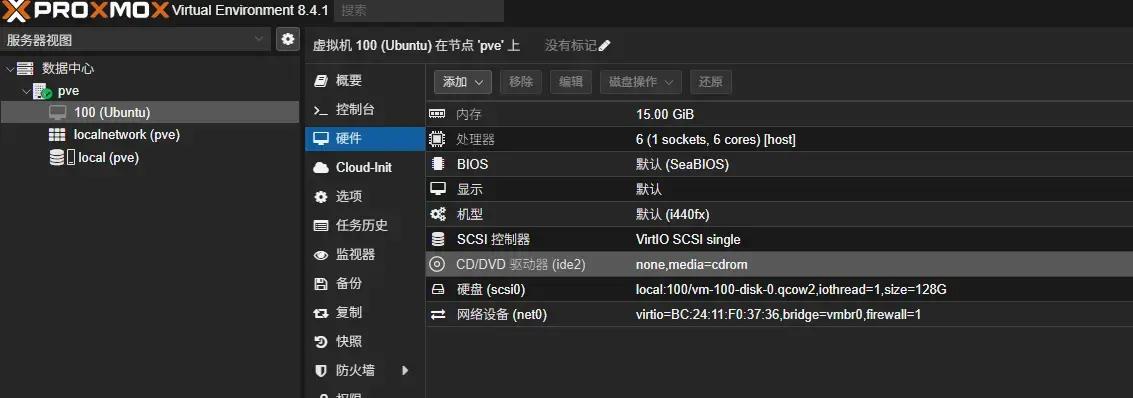
因为之前我的pev系统是运行在N100上, 这个机器是被动散热的,使用不到1年就坏了.在pve虚拟机系统里面跑了三个系统Ubuntu desktop / fnos / istoreos .
ubuntu desktop : 我平时几乎不使用桌面的, 就算是远程也是ssh远程, 所以有一部分性能白白浪费掉了,还是使用无头Ubuntu最好.
fnos : 这个当初也是想尝试一下, 但是其实我使用最多的就是飞牛同步功能和docker功能, 其中的飞牛影视等应用我也不喜欢使用,
这个系统我不是很喜欢, 特别是自己的文件居然不在家目录, 文件系统是属于魔改, 我使用不太习惯. 对于同步功能, 在linux上有cron+rsync工具代替.
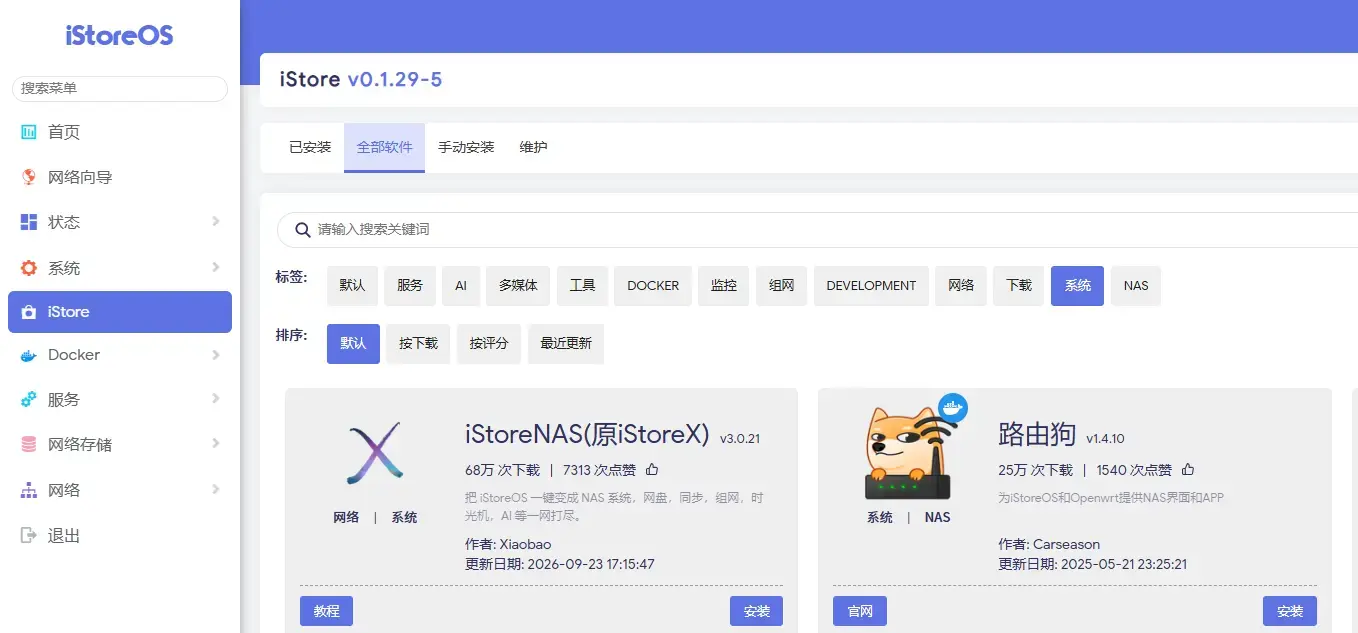
istoreos : 这个其实就是奔着科学上网插件+公网ipv6去的, 当时想着在路由器端配置好,就能全局科学上网. 后来想想就感觉是多余的, 我手机/电脑就有客户端可以使用, 局域网下的Ubuntu也有客户端使用; 公网ipv6配置有一点不好的地方就是,如果使用ipv6那得拿到光猫超级管理员, 然后设置桥接, 移动或电信的工作人员上门维护, 都默认强制帮你恢复出厂设置, 所以不好搞. 如果搞定ipv6, 你还得时不时上报DNS记录, 最后你还得在路由器端做反向代理和端口转发, 局域网下如果有多台机器,配置起来比较混乱, 使用最后还是放弃在路由器端做内网穿透服务. 把服务放在终端机器上, 利用隧道服务+Nginx反代就可以解决大部分需求了.
我的目标是稳定, 稳定, 还是稳定. 就一句话, 玩腻了, 返璞归真了, 要回归Ubuntu 服务器了
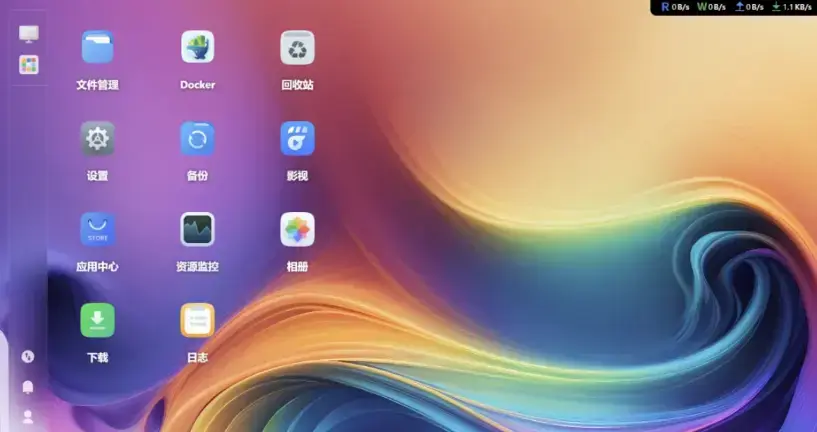
PVE:
iStoreOS:
fnOS:
2. 启动PVE
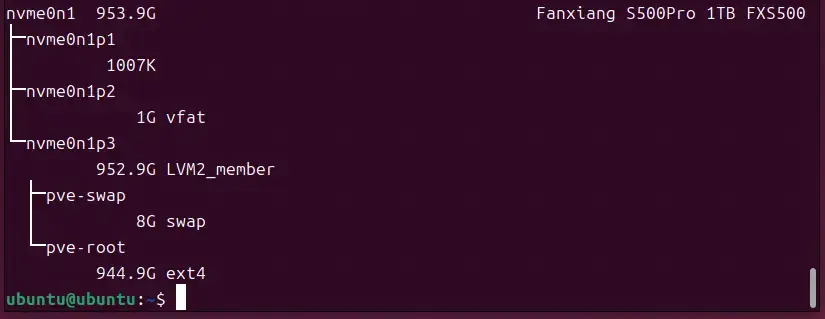
到amd新机器上启动pve系统, 安装pve系统时候, 默认是LVM分区的, LVM 物理卷上创建了 两个逻辑卷,pve-swap 和 pve-root
虽然intel机器坏了, 但是 pve 是 Debian系统, 兼容intel和amd 架构, 新机器也能正常启动
3. 迁移数据
3. 1 迁移PVE数据
启动pve系统后, 在群辉新建三个目录 istoreos_backup / fsos_backup / ubuntu_backup, 用于存放备份资料, ssh进入系统后, 分别挂载目录
sudo apt install -y cifs-utils  #安装SMB网络工具
sudo mkdir -p /mnt/syno #创建挂载目录
# 临时挂载
sudo mount -t cifs //192.168.2.11/fsos_backup /mnt/syno
-o username=haiou,uid=$(id -u),gid=$(id -g),vers=3.0,iocharset=utf8,file_mode=0777,dir_mode=0777 #挂载
df -h | grep syno #查看挂载空间
ls /mnt/syno touch /mnt/syno/.write_test && rm /mnt/syno/.write_test #验证
使用rsync 整体复制:
#rsync -a归档模式(默认保留全部信息) -v详细输出 -P续传 -n不实际传输只模拟
#跨网络传输建议不需要保留权限、属主、属组  --no-perms --no-owner --no-group
#--whole-file取消增量模式,整体复制, rsync本地复制默认是整体复制,远程默认是增量复制

rsync -avn --no-perms --no-owner --no-group  /vol1/1000/Photos/  /mnt/syno/ #测试
#正式启动传输
rsync -avP --whole-file --no-perms --no-owner --no-group  /vol1/1000/Photos  /mnt/syno
#修改路径,如/vol1/1000/my_audiobook 或 /vol1/1000/my_video
使用打包, tar+rsync , 小文件效率高:
#tar 参数: -c创建归档; -z:使用gzip; -f:指定文件名 -v:显示过程 -x:解压 -C: 包内路径(先进入再打包)
tar -C /vol1/1000 -cf /vol1/1000/docker_backup.tar docker

rsync -avP --whole-file --no-perms --no-owner --no-group /vol1/1000/docker_backup.tar /mnt/syno
#或cp /vol1/1000/docker_backup.tar /mnt/syno/
日后使用增量模式同步(去掉 --whole-file):
rsync -avP --no-perms --no-owner --no-group /vol1/1000/Photos/ /mnt/syno完成后卸载挂载:
sudo umount /mnt/syno迁移数据的方案: A: 挂载 + rsync B: scp
对于简单小容量的传输,scp很合适, 但是 挂载+rsync 适合大量文件大文件的断点续传,适合cron定时任务
#scp传输 -P:大写P,指定SSH端口号
scp -r -P 22 ./docker [email protected]:/volume1/fsos_backup
3. 2 数据检验
在大文件或者重要资料远程传输时候, 检验是必不可少的步骤
md5sum /vol1/1000/docker_backup.tar > /tmp/docker.md5 #生成md5码
rsync -avP --no-perms --no-owner --no-group /vol1/1000/docker_backup.tar /mnt/syno/
rsync -avP --no-perms --no-owner --no-group /tmp/docker.md5  /mnt/syno/

#群辉侧验证md5码
cd /volume1/fsos_backup
md5sum  docker_backup.tar > docker1.md5
diff docker0.md5 docker1.md5 #查看diff差异
分别备份istoreOS / fnOS / ubuntu desktop 到指定远程机器上
4. 安装服务器
安装ubuntu server服务器, 到官方下载ubuntu server 24.04版本
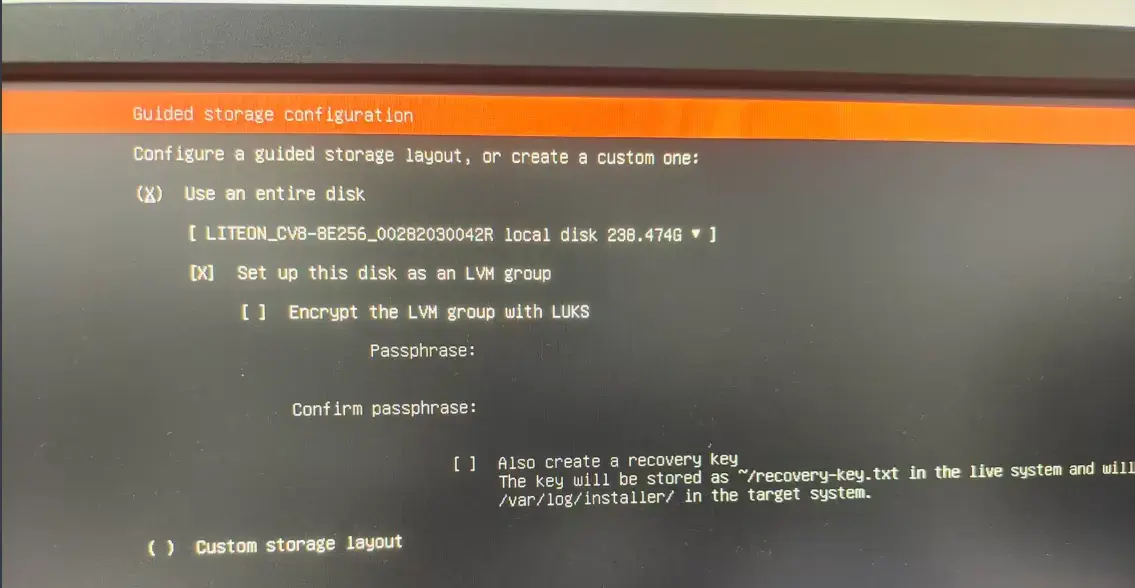
安装配置: 1.取消加密 2.设置硬盘为LVM组
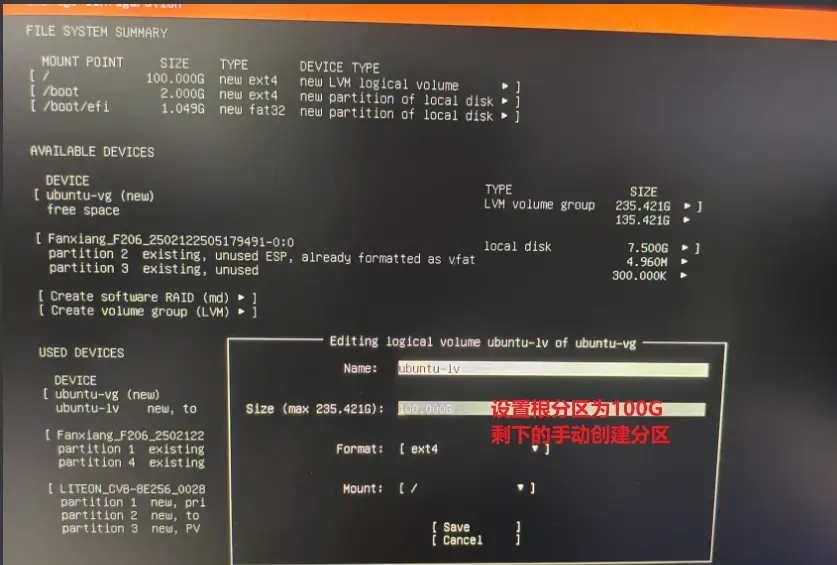
分区配置: 根分区100G 足够, 剩下手动创建分区
5. 创建分区
5.1 查看分区信息
haiou@ser8:~$ sudo pvs #查看物理卷
  PV             VG        Fmt  Attr PSize    PFree
  /dev/nvme0n1p3 ubuntu-vg lvm2 a--  <950.82g <850.82g

haiou@ser8:~$ sudo vgs #查看卷组
  VG        #PV #LV #SN Attr   VSize    VFree
  ubuntu-vg   1   1   0 wz--n- <950.82g <850.82g

haiou@ser8:~$ sudo lvs #查看逻辑卷
  LV        VG        Attr       LSize   Pool Origin Data%  Meta%  Move Log Cpy%Sync Convert
  ubuntu-lv ubuntu-vg -wi-ao---- 100.00g

lsblk -f  #查看分区
swapon --show #查看swap交换内存
free -h #查看内存使用量
findmnt #查找和查看已挂载文件系统
5.2 分区规划
相关命令与配置文件:
tee 命令: 管道三通命令,把管道的输入, 输出到文件和屏幕
etc/fstab 是 文件系统挂载配置文件,开机时自动根据配置参数进行挂载。
data分区: 大小600G, 用于个人的视频音频和docker数据持久化等
#查看卷组
haiou@ser8:~$ sudo vgs
#逻辑卷创建
haiou@ser8:~$ sudo lvcreate --name data   --size 600G ubuntu-vg
#格式化
haiou@ser8:~$ sudo mkfs.ext4 /dev/ubuntu-vg/data
#获取新卷uuid
haiou@ser8:~$ sudo blkid  /dev/ubuntu-vg/data
#输出/dev/ubuntu-vg/data: UUID="1fdceddf-2c16-40a0-809a-e2521646f8e0" BLOCK_SIZE="4096" TYPE="ext4"
#新建挂载点
sudo mkdir -p /data
#备份fstab
sudo cp /etc/fstab /etc/fstab1.bak

#配置fstab文件系统表
# 分流tee命令,手动输入时候Ctrl+D作为文件结束符
sudo tee -a /etc/fstab <<'EOF'
#nofail:挂载失败不阻断开机
UUID=1fdceddf-2c16-40a0-809a-e2521646f8e0    /data            ext4  defaults,nofail,x-systemd.device-timeout=10  0  2
EOF

#无需重启,测试再挂载,以防配置错误开机无法进入系统
sudo findmnt --verify
sudo systemctl daemon-reload
sudo mount -a

#确认挂载结果
haiou@ser8:~$ df -h  /data
haiou@ser8:~$ findmnt /data

#重启再确认
sudo reboot
findmnt /data #查找挂载
sudo vgs
df -hdocker分区: 大小60G
Docker 运行时候 是最容易 占满磁盘分区的, 日志、旧镜像堆积、构建缓存都会占用根分区。
根分区是给系统使用的,如果占满了, SSH 连不上、系统无法登录、apt 命令失效、服务异常,只能接显示器维护
装完系统重新挂载回 /var/lib/docker,所有镜像、容器、网络配置全部保留,不用重新拉取几十 G 的镜像,也不用重建容器,省大量时间。
用 LVM 做系统快照备份时,单独分区可以只备份系统盘,不用带上 Docker 的几十 G 镜像数据
给 Docker 设了一个硬上限,不用担心它不知不觉蚕食系统盘空间,不用总惦记着清理镜像、清理缓存。
sudo lvcreate --name docker --size  60G ubuntu-vg
sudo mkfs.ext4 /dev/ubuntu-vg/docker
sudo blkid  /dev/ubuntu-vg/docker
/dev/ubuntu-vg/docker: UUID="a483a0ba-24eb-4682-b5dc-e7bc523a946f" BLOCK_SIZE="4096" TYPE="ext4"
sudo mkdir -p /var/lib/docker
sudo cp /etc/fstab /etc/fstab2.bak
sudo tee -a /etc/fstab <<'EOF'
UUID=a483a0ba-24eb-4682-b5dc-e7bc523a946f    /var/lib/docker            ext4  defaults,nofail,x-systemd.device-timeout=10  0  2
EOF

sudo findmnt --verify
sudo systemctl daemon-reload
sudo mount -a

df -h  /var/lib/docker
findmnt /var/lib/docker

#重启再确认
sudo reboot
findmnt /data
sudo vgs
df -h
home分区: 大小100G
家目录的dotfiles隐藏文件夹是各种开发工具的缓存,很容易让根分区的空间消耗殆尽
各种配置文件,如.ssh、各类软件配置文件,.vscode-server、.cline、.claude等配置最好独立于系统分区
.cache缓存也是npn/pip等开发工具的缓存路径,体积比较大
存放用户配置、代码工程、文档等
重装系统时,换发行版甚至换机器,只要不格式化这个卷,所有个人环境、代码、配置都能完整保留,不用重新搭开发环境
做系统备份 / 快照时,可以只备份根分区(体积小、速度快),不用带上家目录的缓存和编译产物;家目录可以单独按需备份。
sudo lvcreate --name home   --size 100G ubuntu-vg
sudo mkfs.ext4 /dev/ubuntu-vg/home
sudo blkid  /dev/ubuntu-vg/home
/dev/ubuntu-vg/home: UUID="2f6819cf-6ee4-4bfc-91b4-335ebf82f112" BLOCK_SIZE="4096" TYPE="ext4"

# 迁移home
#挂载到tmp-home
sudo mkdir -p /mnt/tmp-home
sudo mount /dev/ubuntu-vg/home /mnt/tmp-home
#复制home数据
# 普通rsync只用 -a archive模式就可以了,HAX是系统级备份
sudo rsync -aHAX /home/ /mnt/tmp-home/

#卸载临时挂载
sudo umount /mnt/tmp-home

sudo cp /etc/fstab /etc/fstab3.bak
sudo tee -a /etc/fstab <<'EOF'
UUID=2f6819cf-6ee4-4bfc-91b4-335ebf82f112    /home    ext4  defaults,nofail,x-systemd.device-timeout=10  0  2
EOF

sudo findmnt --verify
sudo systemctl daemon-reload #系统守护进程重启
sudo mount -a

df -h  /home
findmnt /home

#重启再确认
sudo reboot
findmnt /data
sudo vgs
df -h
6. 设置系统
6.1 查看系统信息
lsb_release -a          # 确认系统版本
uname -r                # 内核版本
free -h                 # 内存(决定 swap 和后续资源规划)
swapon --show           # 确认 swap 状态
df -h                   # 确认 4 个卷都正常
6.2 软件包换源
#换源
#sudo cp ubuntu.sources ubuntu.sources.bak

sudo cp /etc/apt/sources.list.d/ubuntu.sources
        /etc/apt/sources.list.d/ubuntu.sources.bak

sudo tee /etc/apt/sources.list.d/ubuntu.sources <<'EOF'
Types: deb
URIs: https://mirrors.tuna.tsinghua.edu.cn/ubuntu
Suites: noble noble-updates noble-backports noble-security
Components: main restricted universe multiverse
Signed-By: /usr/share/keyrings/ubuntu-archive-keyring.gpg
EOF

#更新
sudo apt update
sudo apt upgrade -y
sudo apt full-upgrade -y
sudo apt autoremove -y
6.3 设置时区
#设置时区,避免日志和定时任务时间错误
sudo timedatectl set-timezone Asia/Shanghai
date #看日期
timedatectl
#查看时间同步状态
timedatectl show-timesync --all
systemctl status systemd-timesyncd --no-pager

#如果系统安装时候主机名设置不理想, 可重新设置主机名称
sudo hostnamectl set-hostname mini-pc
hostnamectl #查看hostname

# 基础工具链
sudo apt install -y net-tools dnsutils rsync tmux
6.4 配置静态网络
netplan是使用json的统一配置网络工具
配置时候,注意网口号是 enp1s0还是 enp2s0
ip link #查看网络接口设备

sudo cp /etc/netplan/50-cloud-init.yaml /etc/netplan/50-cloud-init.yaml.bak

sudo tee /etc/netplan/50-cloud-init.yaml > /dev/null <<'EOF'
network:
  version: 2
  ethernets:
    enp1s0:
      dhcp4: false
      addresses:
        - 192.168.2.20/24
      routes:
        - to: default
          via: 192.168.2.1
      nameservers:
        addresses: [223.5.5.5, 119.29.29.29]
EOF

sudo netplan try        # 60 秒内无输入会自动回滚
sudo netplan apply      # 确认无误后应用
6.5 配置密钥
使用ssh登录时候, 配置密钥可以免密码登录
或者手动到服务器 .ssh/authorized_keys文件 增加一行
# 在windows git bash执行ssh-keygen, 指定文件名
ssh-keygen -t ed25519 -f ~/.ssh/id_ed25519_laptop_to_ser8
ssh-copy-id [email protected] #自动找到最近生成的公钥进行传输
6.6 配置powershell ssh
如果你没有使用finalshell 等ssh工具, 那么配置ssh,会很方便进行ssh连接, ssh连接时候不需要输入ip和用户名了, ssh ser8就行了
.ssh/config : ssh连接配置文件
Host ser8
    HostName 192.168.1.123
    User haiou
    IdentityFile ~/.ssh/id_ed25519_laptop_to_ser8
    ServerAliveInterval 60
6.7 防火墙UFW
sudo ufw default deny incoming    # 默认拒绝所有入站流量
sudo ufw default allow outgoing   # 默认允许所有出站流量
sudo ufw allow from 192.168.1.0/24 to any port 22 proto tcp #允许指定网段指定端口
sudo ufw enable #重新开查看测试,当前窗口不能关闭,以防配置错误失连
sudo ufw status verbose
7. docker容器
我们选择方案为Ubuntu仓库的docker.io ,没有选择 docker-ce.
docker-ce是官方源,安装时候需要增加GPG key和docker源
安装docker-ce 需要把 docker官方包仓库源的配置文件 增加到apt源列表目录/etc/apt/sources.list.d/docker.list下, 之后使用apt 安装 新仓库的软件包了.
docker官方的软件包有docker-ce docker-compose-plugin 等
7.1 安装软件包
#方案一: 安装 Ubuntu docker
sudo apt install docker.io
sudo apt install -y docker-compose-v2
docker --version
docker compose version
#方案二: docker 官方软件包添加
sudo apt install -y ca-certificates curl gnupg #添加ca证书工具 curl下载工具 gnupg密钥工具
# 添加 Docker 官方 GPG 密钥进行包验证
sudo install -m 0755 -d /etc/apt/keyrings #创建目录mkdir
curl -fsSL https://download.docker.com/linux/ubuntu/gpg | sudo gpg --dearmor -o /etc/apt/keyrings/docker.gpg #写入到docker.gpg
sudo chmod a+r /etc/apt/keyrings/docker.gpg #增加读权限
# 使用tee新建一个list仓库源文件,保存到apt的sources.list.d
echo "deb [arch=$(dpkg --print-architecture) signed-by=/etc/apt/keyrings/docker.gpg] https://download.docker.com/linux/ubuntu noble stable" |
sudo tee /etc/apt/sources.list.d/docker.list > /dev/null其他:
#查询包的来源信息
apt-cache policy docker.io

#最新compose版本,不要写 version字段:
services:
  jellyfin:
    image: jellyfin/jellyfin:latest
    container_name: jellyfin
    restart: unless-stopped
7.2 配置docker
配置 docker/daemon.json ,限制容器日志行为为轮转+文件大小;
设置docker源, 默认源在没有魔 法的情况下是不能下载的
#安装json工具 检测json语法
sudo apt-get update && sudo apt-get install -y jq
jq . /etc/docker/daemon.json > /dev/null
# 设置docker日志轮转 以防日志无限制增长+设置registry-mirrors
# 正常情况你会拉取失败,需要配置源
# 测试容器, --rm容器退出后自动删除该容器sudo docker run --rm hello-world
sudo tee /etc/docker/daemon.json > /dev/null <<'EOF'
{
"log-driver": "json-file",
"log-opts": { "max-size": "10m", "max-file": "3" },
"registry-mirrors": [
"https://docker.m.daocloud.io",
"https://dockerhub1.beget.com"
]
}
EOF
sudo systemctl daemon-reload
sudo systemctl restart docker7.3 测试脚本
一个测试脚本,可以测试docker源是否是否可用
可以添加网络公开的源进行测试
mirrors=(
  "https://dockerhub.azk8s.cn"
  "https://hub-mirror.c.163.com"
  "https://mirror.ccs.tencentyun.com"
  "https://docker.m.daocloud.io"
  "https://docker.jianmuhub.com"
  "https://huecker.io"
  "https://dockerhub.timeweb.cloud"
  "https://dockerhub1.beget.com"
  "https://noohub.ru"
  "https://docker.1ms.run"
  "https://docker.xuanyuan.me"
)

for m in "${mirrors[@]}"; do
  echo -e "n========================================"
  echo "正在测试: $m/v2/"
  echo "========================================"
  curl -Iv -m 5 "$m/v2/" 2>&1 | grep -E "(HTTP/|Connected to|Failed|timed out|SSL)"
done
测试结果:
测试表明 :
"https://dockerhub.azk8s.cn"    结果:错误
"https://hub-mirror.c.163.com"  结果:错误
"https://mirror.ccs.tencentyun.com" 结果:错误
"https://docker.m.daocloud.io"      结果:401
"https://docker.jianmuhub.com"      结果:401
"https://huecker.io"                结果:超时
"https://dockerhub.timeweb.cloud"   结果:错误
"https://dockerhub1.beget.com"      结果:200
"https://noohub.ru"         结果:错误
"https://docker.1ms.run"    结果:401
"https://docker.xuanyuan.me" 结果:401
7.4 下载镜像
现在对大镜像进行下载测试, 测试后手动清空
#可用源
docker pull dockerhub1.beget.com/library/ubuntu:24.04  #速度可以
docker pull docker.m.daocloud.io/library/ubuntu:24.04 #速度可以
docker pull docker.1ms.run/library/ubuntu:24.04  #慢
docker pull docker.xuanyuan.me/library/ubuntu:24.04 #错误
手动清除:
#清空缓存
sudo docker image prune -f
#清空未使用的镜像
sudo docker image prune -a
最后可以查看docker系统配置信息:
#查看docker 配置信息
sudo docker info
8. 最后
目前我完成对pve系统的数据迁移工作, 并在新的机器上安装了Ubuntu server系统, 并对该系统做了一下基础性的配置工作.
到目前阶段, 这个服务器已经配置好软件包源和docker源了, 可以根据自己的喜好运行一些服务了.
可以尽情享受拥有一台高性能大内存服务器的快乐了...
